Introduction au terminal
Nous vous rappelons que par convention, les commandes à taper dans une invite de commande (shell) sont précédées par le caractère $ ou le caractère #. $ signifie que la commande peut être exécutée par n'importe quel utilisateur alors que # signifie que la commande doit être exécutée par un utilisateur possédant les droits administrateurs. Ces caractères ne doivent pas être copiés dans votre terminal avec la commande.
Pour les utilisateurs de Windows, vous devez installer WSL. Une fois dans WSL, votre terminal se comportera comme un système Linux.
Avertissement
Attention ! Si vous êtes sur Windows, vous devez installer WSL afin de travailler dans un environnement Linux.
Utilisation du terminal
Veuillez sélectionner l'onglet correspondant à votre système :
WSL permet de faire tourner un système Linux sur Windows. En réalité, il s'agit d'une machine virtuelle Linux intégrée étroitement avec Windows. WSL nécessite que le support de la virtualisation soit activé au niveau du BIOS.
Cette option peut être activée par défaut, essayez donc de faire le tuto sans changer les options de votre BIOS. Si vous rencontrez une erreur similaire à celle ci-dessous lors de l'installation de WSL, vous pouvez suivre les informations pour accéder au BIOS et activer la virtualisation.
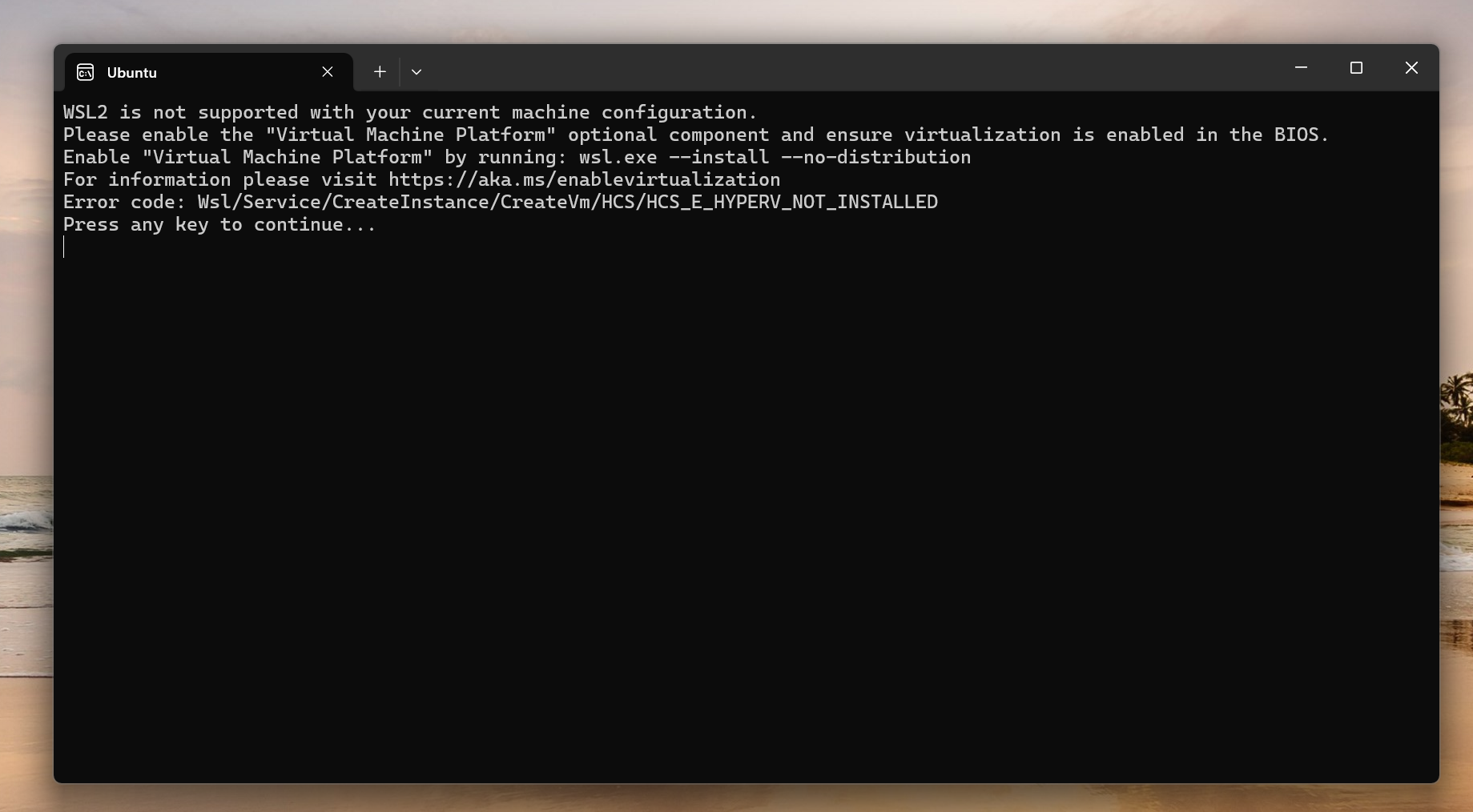
Activer le support pour la virtualisation (seulement si vous rencontrez une erreur plus tard)
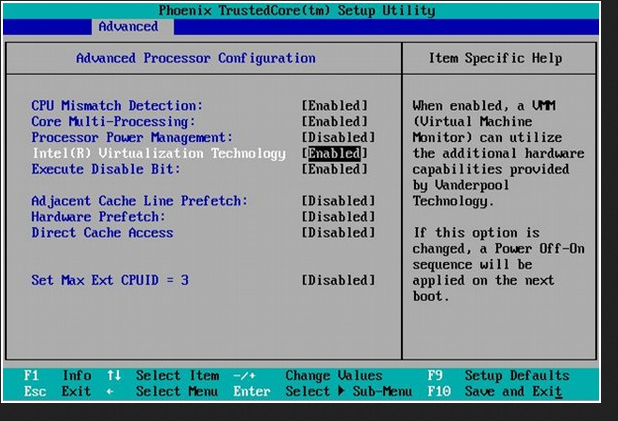
Il se peut que chez vous le BIOS ainsi que le nom de l'option soit différent.
Vous ne savez pas comment accéder au BIOS ?
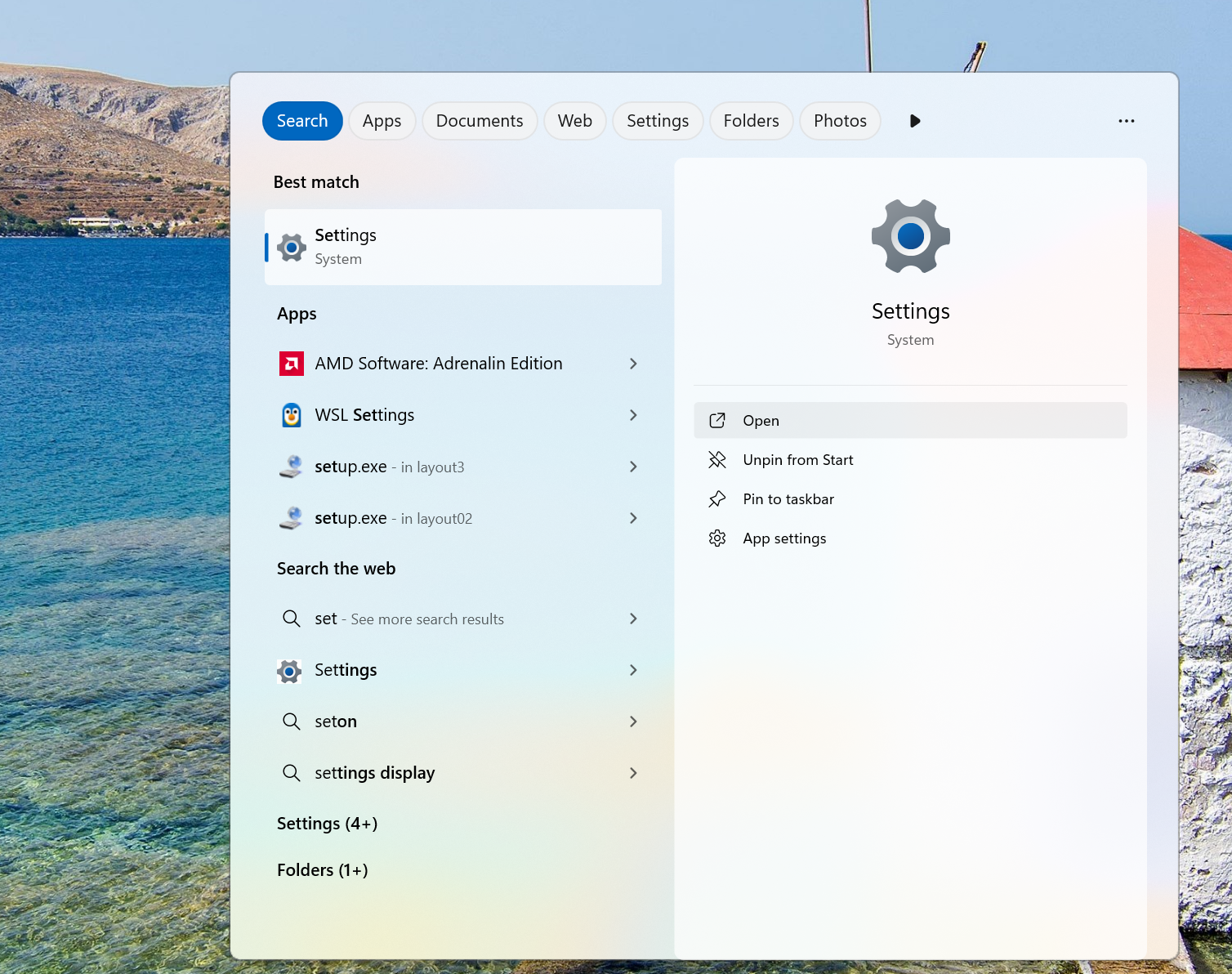
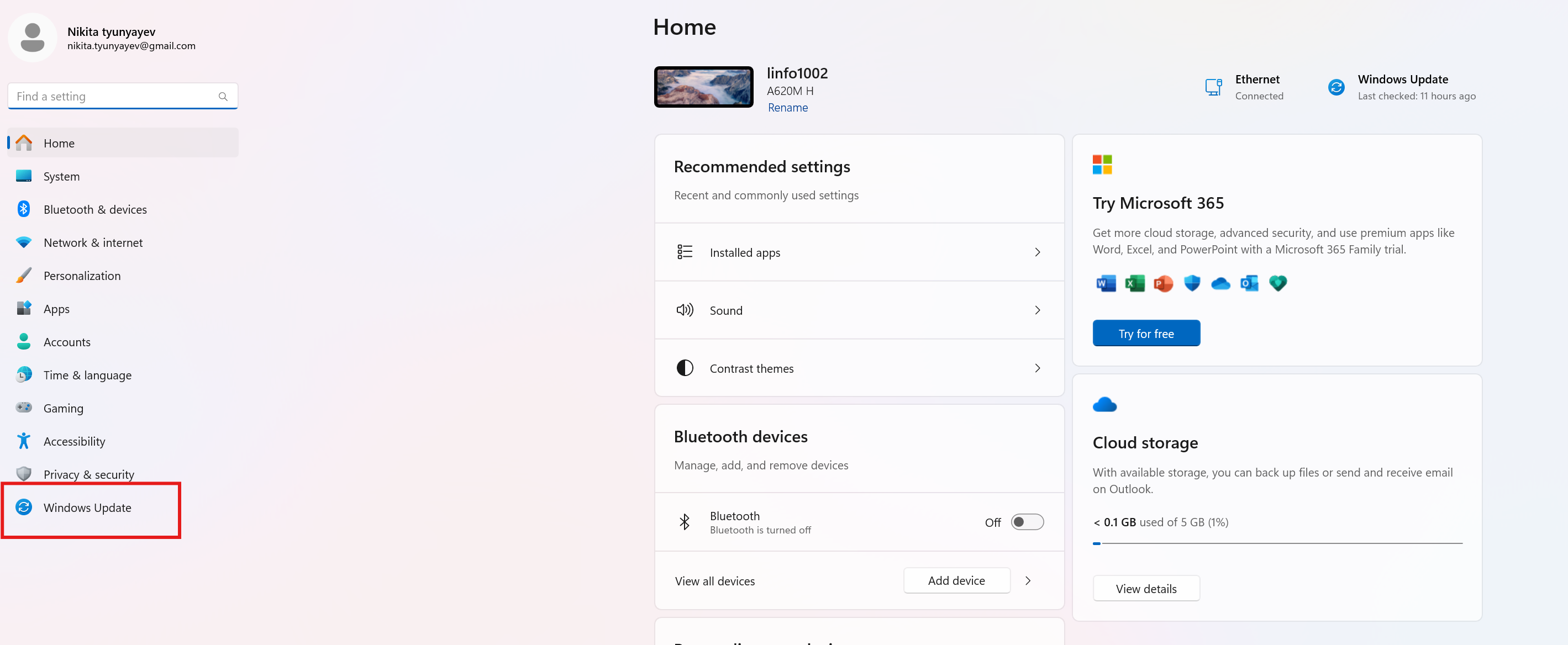
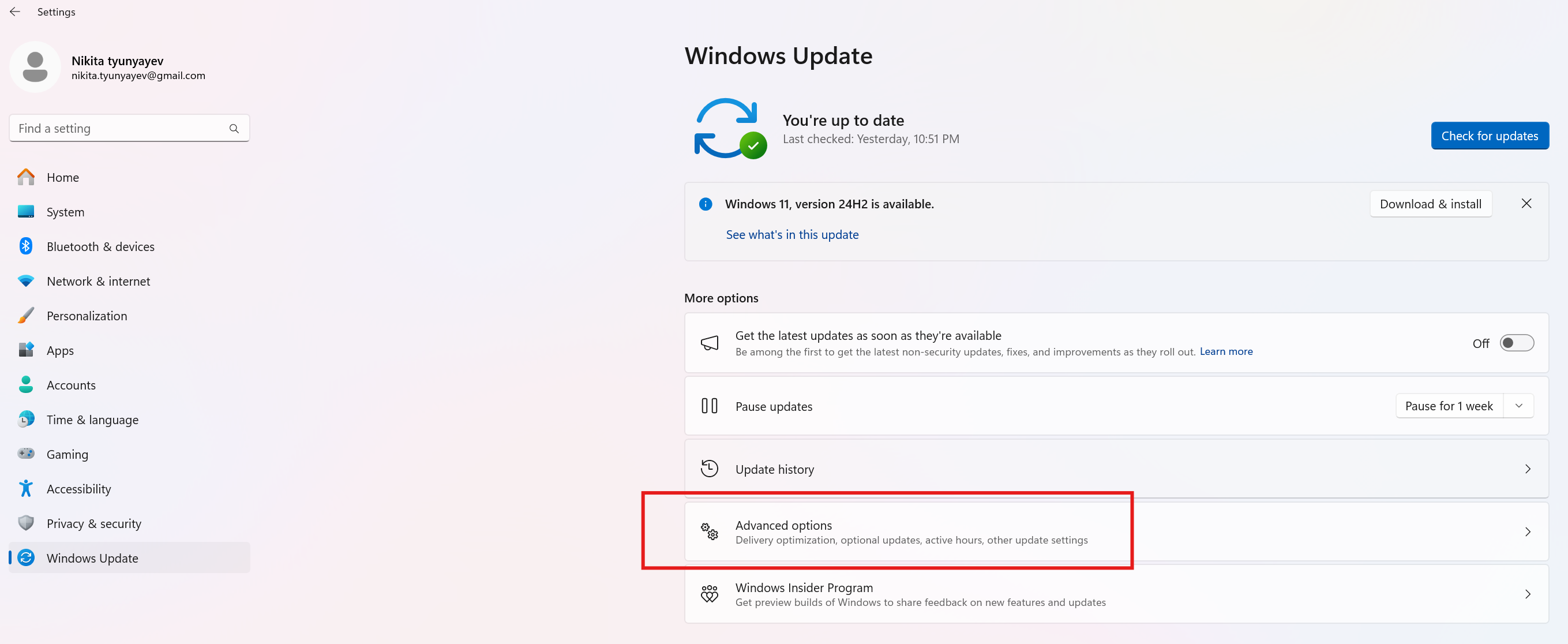
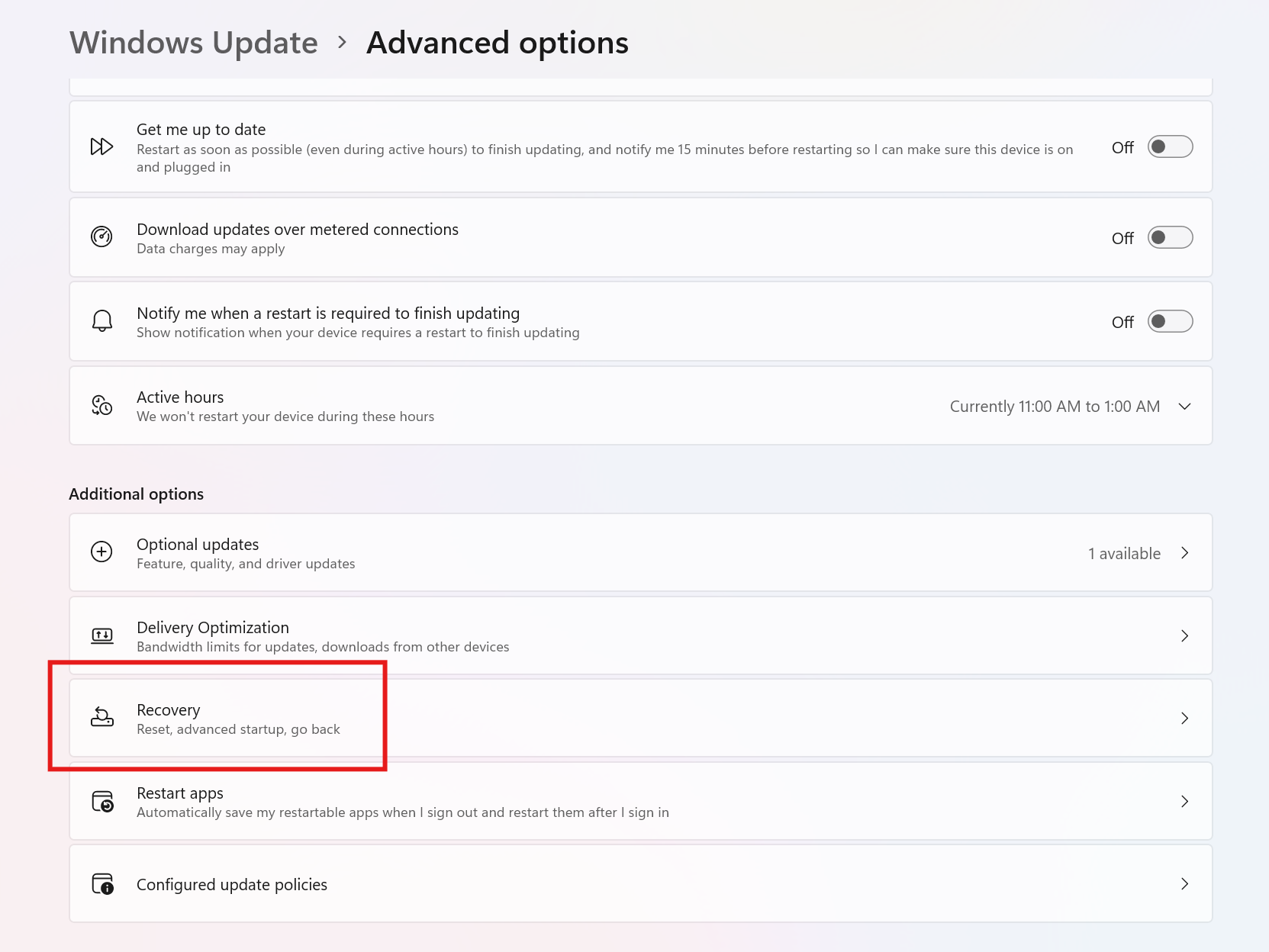
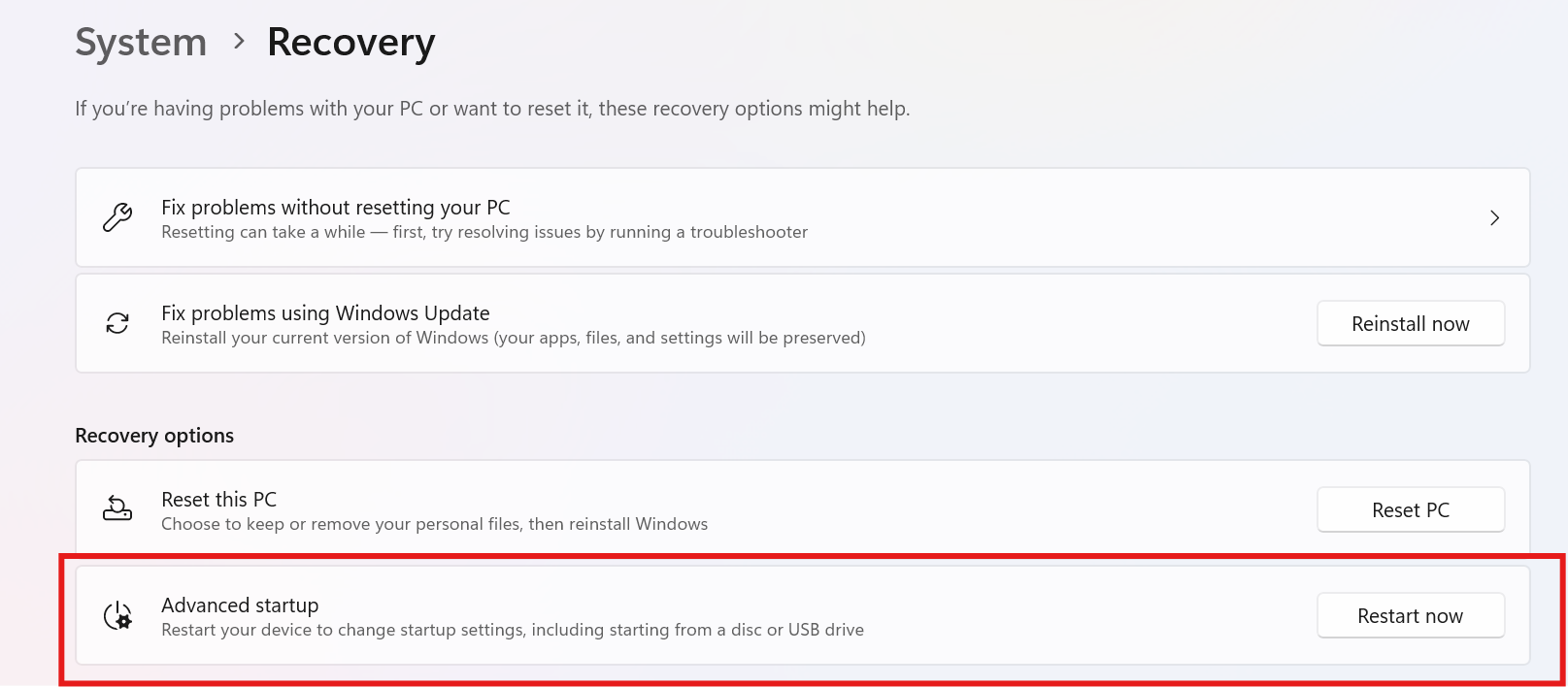
Vous pouvez également accéder au BIOS en redémarrant votre machine et en appuyant sur une touche spéciale. Il s'agit en général de la touche DELETE ou F12, cela dépend de votre machine. Si vous ne savez pas, vous pouvez chercher sur internet en tapant "BIOS key <nom de votre machine>".
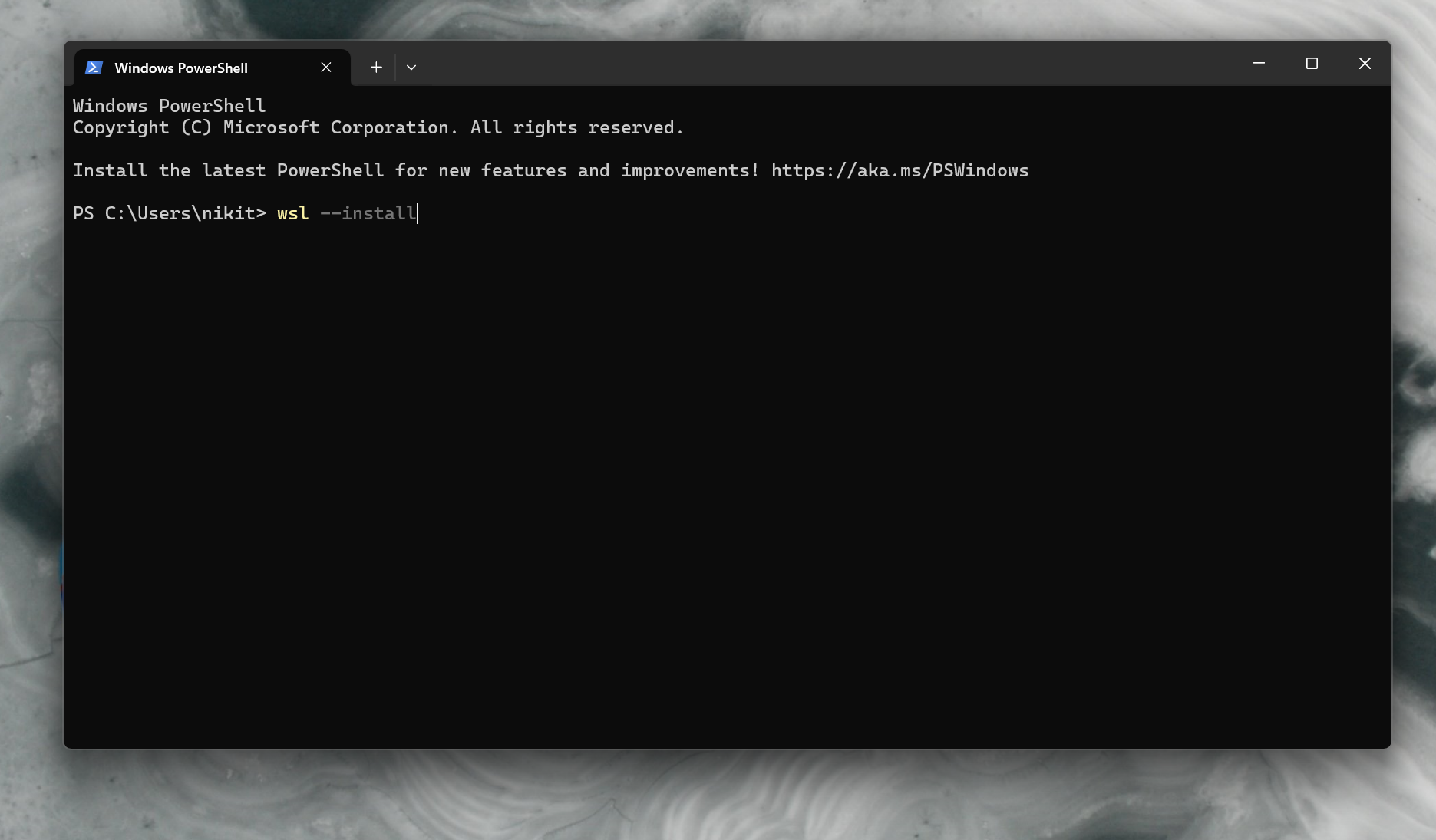
Vous pouvez ouvrir un invité de commande, Powershell par exemple
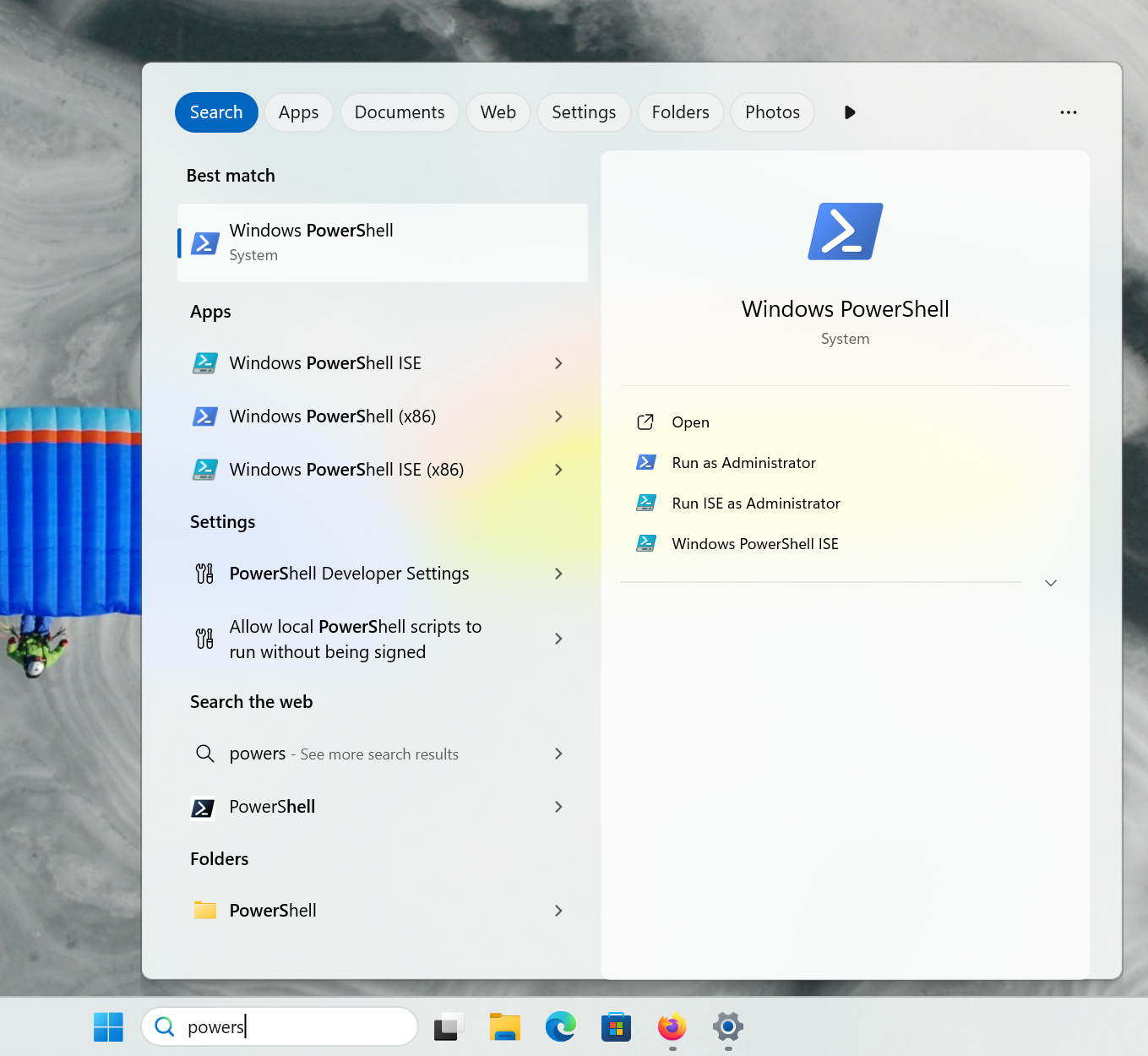
Dans le terminal la commande wsl --install permet d'installer WSL
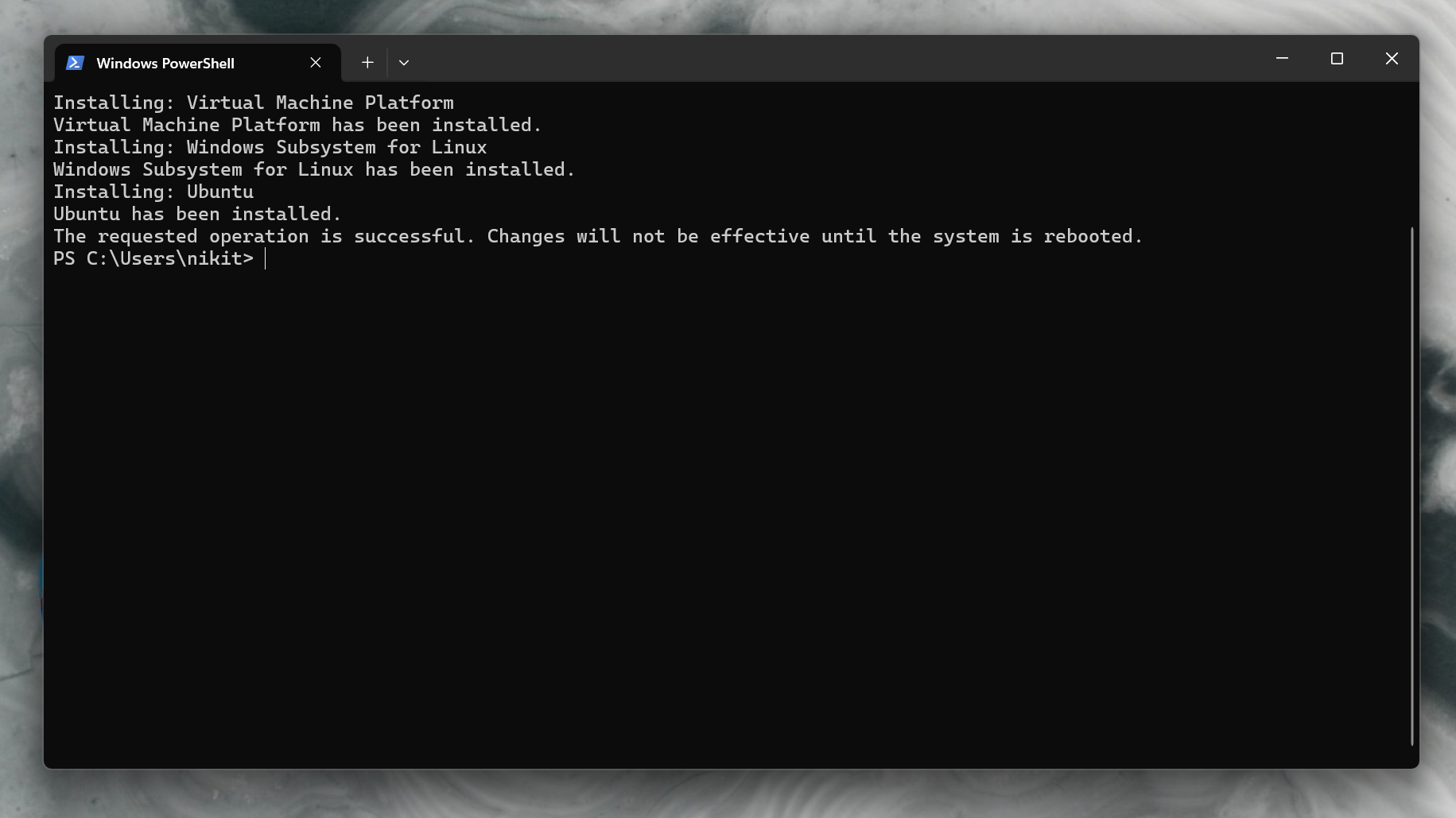
Une fois l'installation terminée n'oubliez pas de relancer votre machine.
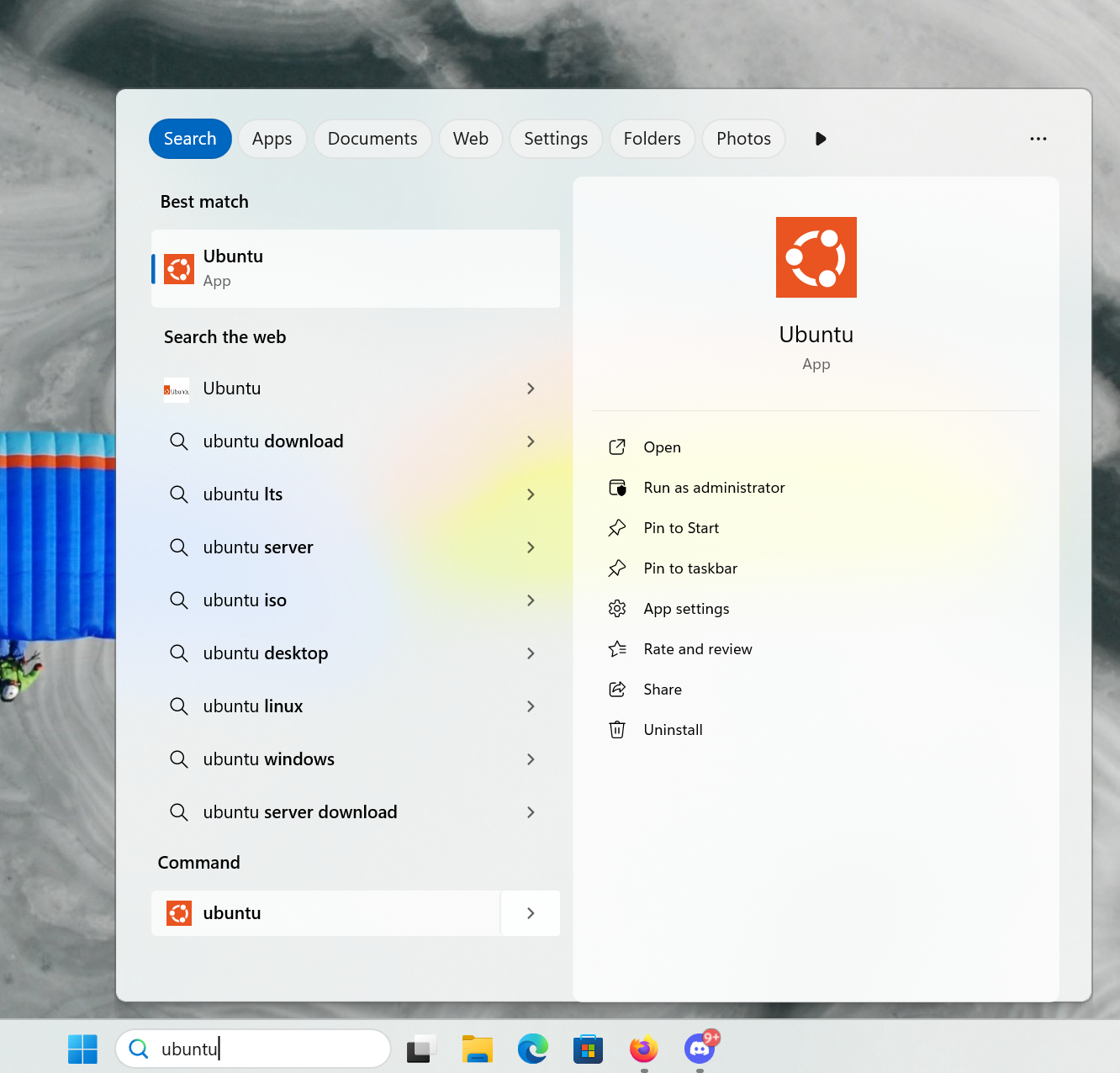
Ensuite, pour lancer WSL, vous pouvez simplement taper Ubuntu dans la barre de recherche Windows.
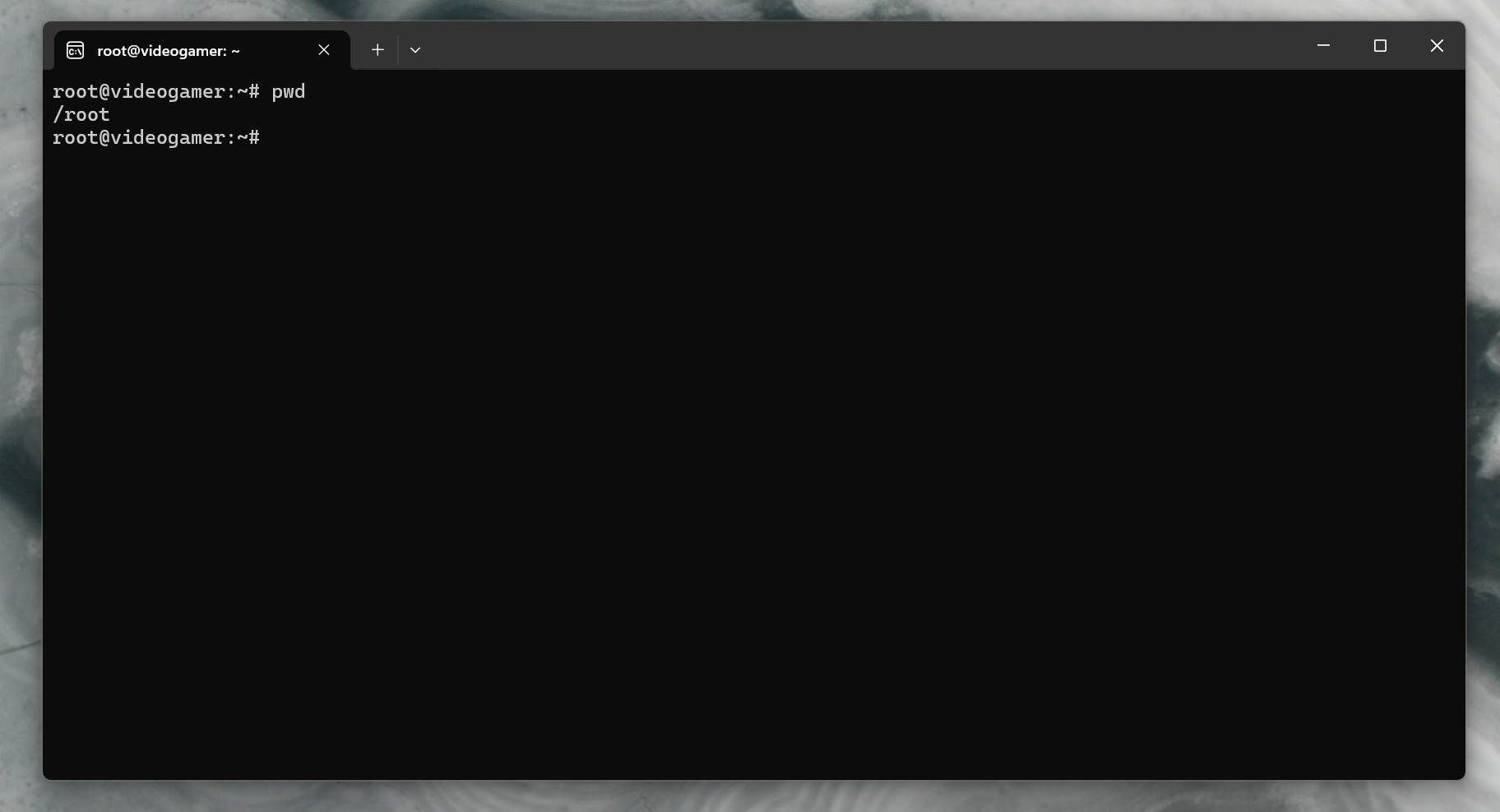
Il est utile de comprendre comment accéder aux fichiers Windows depuis Linux et vice-versa.
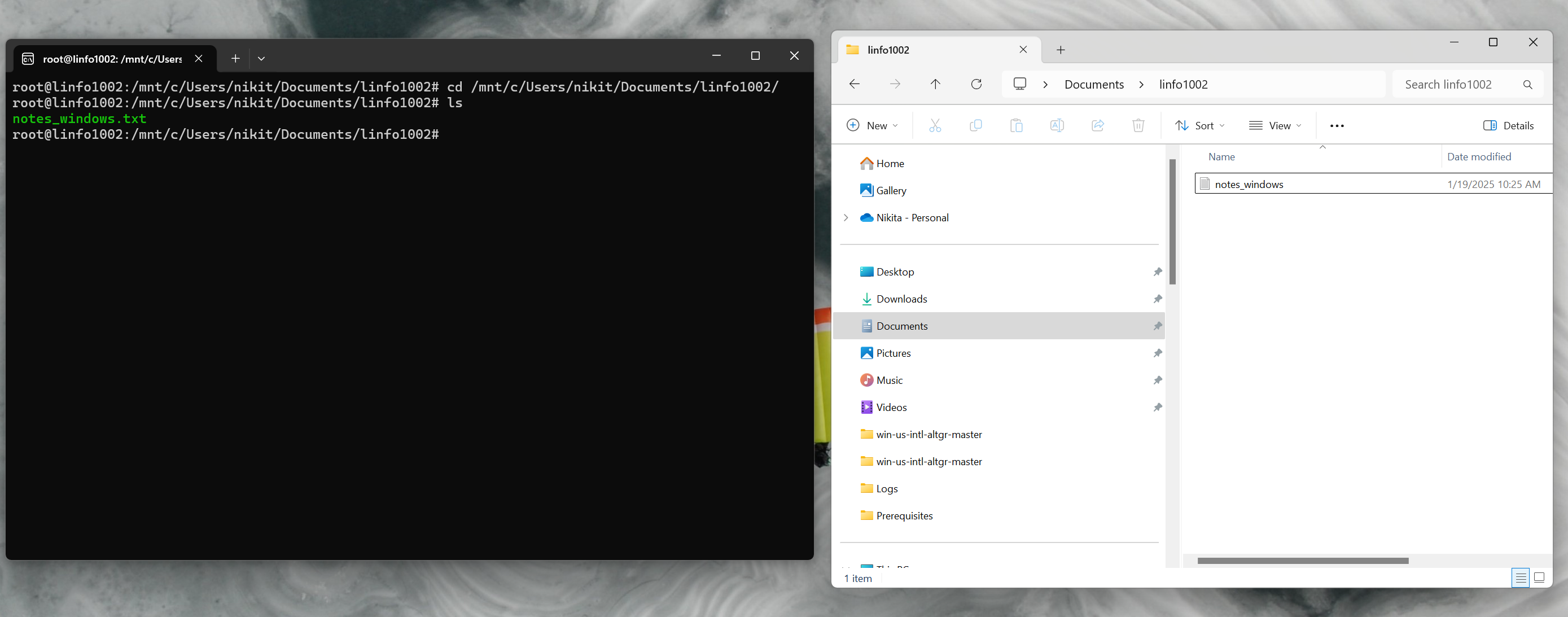
Depuis Linux, le système de fichier Windows est monté dans /mnt/c. L'image ci-dessous montre que le fichier notes_windows se trouvant dans Documents/linfo1002 sous Windows, se trouve dans /mnt/c/Users/$UTILISATEUR/Documents/linfo1002 sous Linux. Dans l'autre sens, les fichiers créés sous Linux peuvent être accédés depuis Windows.
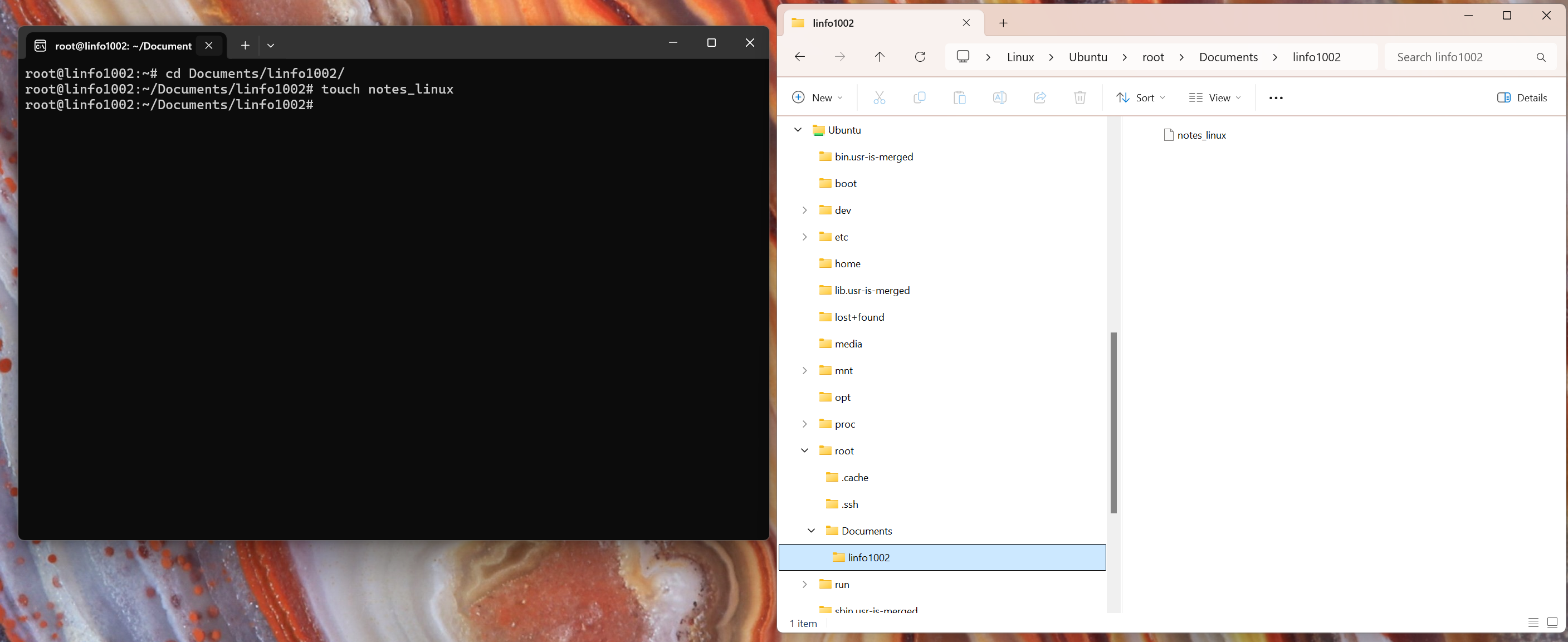
Le système de fichier Linux peut être navigué par l'explorateur de fichier Windows depuis Linux->Ubuntu->root. Si nous créons un fichier sous Linux dans /root/Documents/linfo1002, nous pouvons voir qu'il est accessible sous Windows dans Linux->Ubuntu->root->Documents->linfo1002.
Nous venons de voir que chacun des systèmes d'exploitation peut accéder au système de fichier de l'autre. Néanmoins, pour des raisons de performance, nous vous conseillons de travailler depuis le système de fichier Linux. Pour créer votre dossier de travail linfo1002 dans documents, vous pouvez utiliser les commandes suivantes.
$ mkdir Documents
$ mkdir Documents/linfo1002
Ou bien de façon équivalente
$ mkdir -p Documents/linfo1002
Sur MacOS, le navigateur de fichier est appelé le "Finder". Vous trouverez plus d'information sur le Finder ici : https://support.apple.com/fr-be/guide/mac-help/mchlp2605/mac.
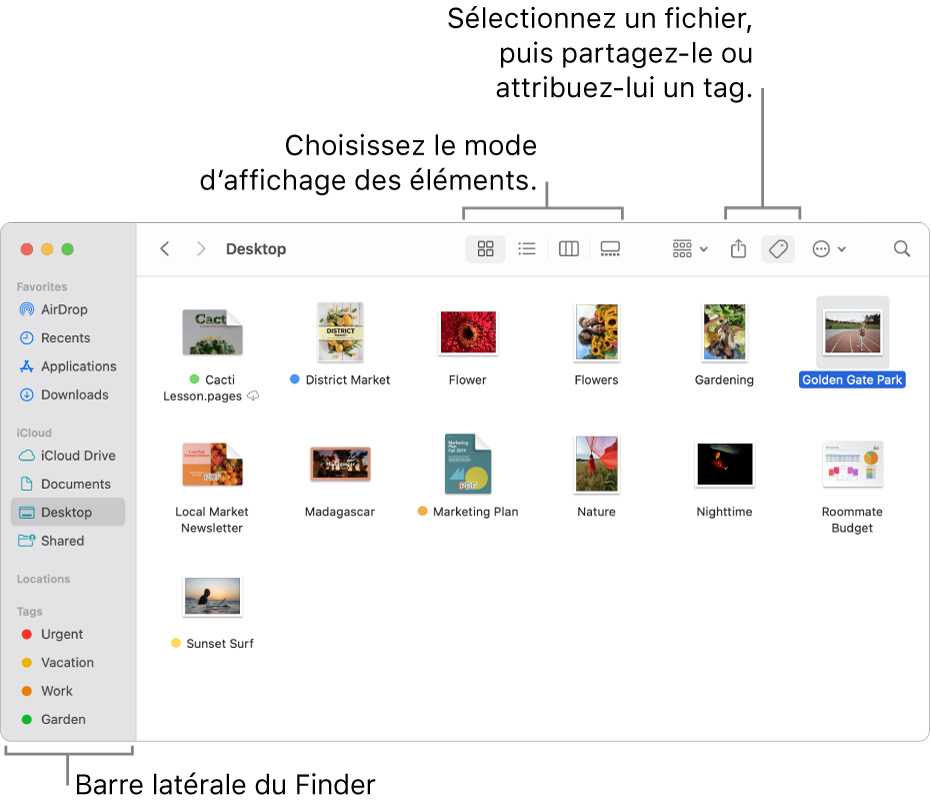
Dans la barre latérale, vous avez divers raccourcis vers des dossiers sur votre ordinateur. Celui ouvert sur l'image est le bureau (Desktop en Anglais).
Dans la barre de menu, sélectionner "Aller" et "Ordinateur".
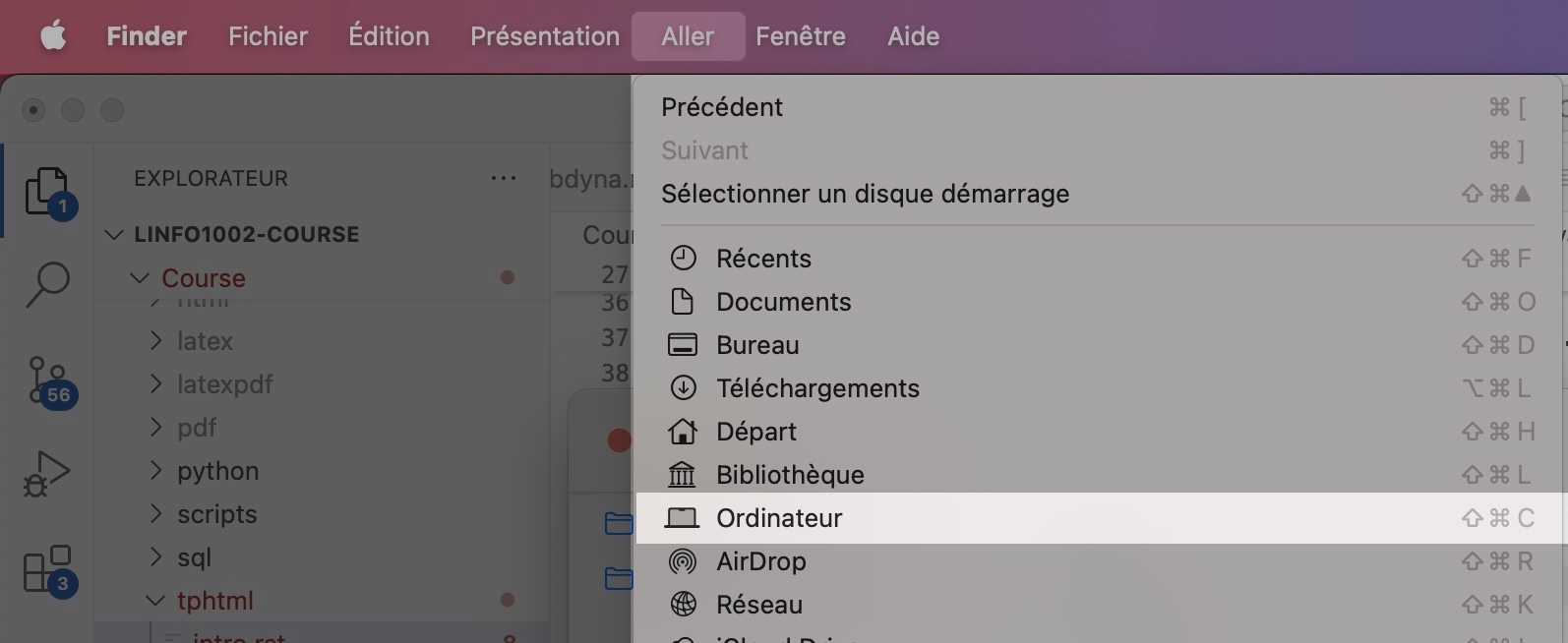
Observez une série de dossiers dans "Macintosh HD", ceci est la racine de votre système. Dans un terminal elle correspond au dossier /
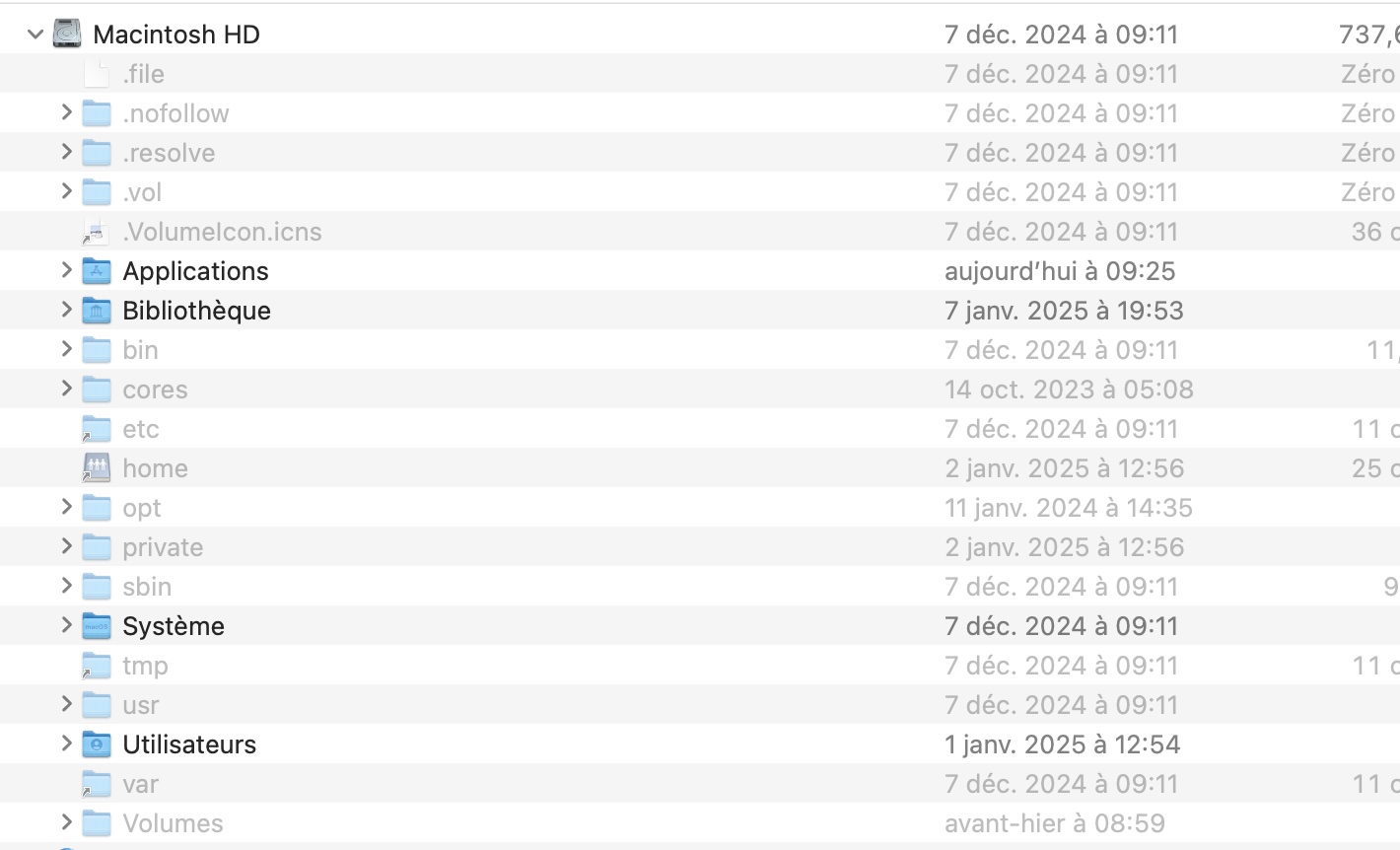
Ouvrez un terminal (Commande + Espace, tapez ensuite "Terminal").
Listez les dossiers de la racine avec :
$ ls /
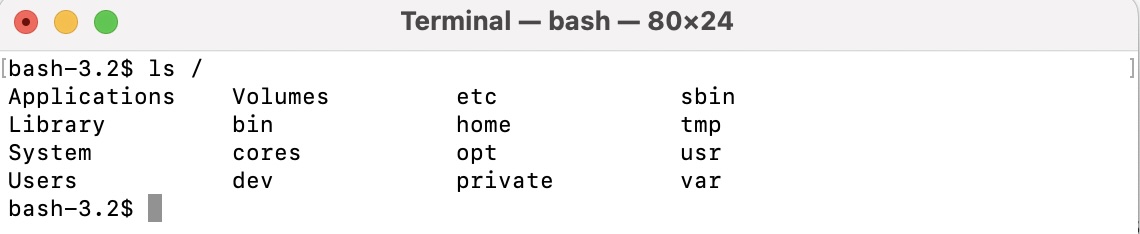
Apple est connu pour mettre la priorité sur l'interface utilisateur. Le dossier "Utilisateurs" s'appelle en réalité "Users".
Listez les dossiers d'utilisateurs avec :
$ ls /Users
Shared          tbarbette
Ce dossier contient un dossier "Shared" et un dossier "tbarbette". Voyons maintenant le contenu de tbarbette
$ ls /Users/tbarbette/
Applications    Documents       Movies          Pictures
Desktop         Library         Music           Public
Nous vous proposons de travailler dans un dossier dédié au cours linfo1002 dans Documents.
Changez le répertoire courant pour Documents avec :
$ cd /Users/tbarbette/Documents
En changeant évidemment tbarbette par votre propre nom d'utilisateur.
Créez un dossier pour le cours avec mkdir et entrez ensuite dedans :
$ mkdir linfo1002
$ cd linfo1002
Si vous êtes perdus, vous pouvez toujours faire pwd pour savoir où vous êtes:
$ pwd
/Users/tbarbette/Documents/linfo1002
Cette organisation de dossier et sous-dossiers est appelée "arborescence". Cette arborescence peut être retrouvée dans le Finder. Il existe cependant un raccourci utile pour ouvrir le finder dans un dossier sur MacOS :
$ open .
Cela ouvre le finder dans le dossier courant, donc linfo1002:
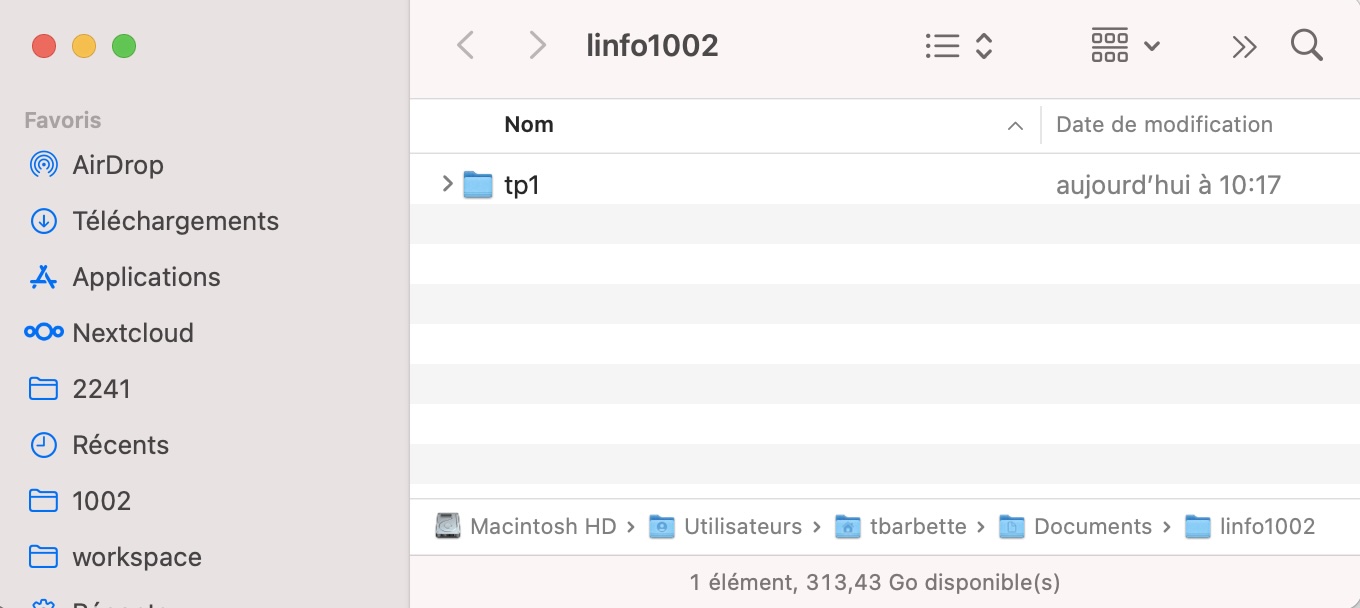
C'est terminé pour cette introduction sur l'arborescence, vous savez désormais vous déplacer dans le terminal et dans l'interface graphique du finder.
Le cours suppose que vous utilisez Ubuntu. Si vous utilisez une autre distribution, c'est à vous de prendre en compte les différences. Néanmoins, en général, elles sont négligeables. La principale est le gestionnaire de paquets (package manager en anglais). Dans le cas d'Ubuntu, apt et plus récemment snap sont utilisés.
Sous Ubuntu, lorsque vous ouvrez un terminal (CTRL+ALT+T), vous vous trouvez dans le dossier /home/${UTILISATEUR}, où ${UTILISATEUR} est le nom de votre utilisateur. La commande pwd vous permet de savoir où vous êtes.
$ pwd
Cette commande donne chez moi
ntyunyayev@ubuntu-laptop:~$ pwd
/home/ntyunyayev
ntyunyayev@ubuntu-laptop:~$
Pour connaitre votre utilisateur (user en anglais) la commande suivante est disponible
$ echo $USER
ce qui donne
ntyunyayev@fedora-laptop:~$ echo $USER
ntyunyayev
ntyunyayev@fedora-laptop:~$
Pour vous organiser, nous vous invitons à créer un dossier dédié pour le cours dans le dossier Documents. Pour naviguer dans un dossier depuis le terminal, vous pouvez utiliser la commande cd. Une astuce utile est d'utiliser ~/ qui est un alias pour /home/$UTILISATEUR.
$ cd ~/Documents
Créons notre dossier de travail qui sera dédié au cours LINFO1002, c'est ici que nous stockerons tous les dossiers et fichiers relatifs aux TPs ainsi que les projets. Pour créer un dossier, nous utilisons la commande mkdir.
$ mkdir linfo1002
Le terminal est un outil puissant, néanmoins, surtout au début l'utilisation d'outils graphiques pour manipuler le système de fichier peut être utile. Il est important de rappeler qu'à la fois le terminal et l'explorateur de fichier (qui est l'outil graphique pour manipuler les fichiers) manipulent le même système de fichier. C'est-à-dire qu'il n'y a aucune différence entre créer un fichier depuis le terminal ou depuis l'explorateur de fichier. Un fichier ou dossier créé depuis le terminal est visible depuis l'explorateur de fichiers et vice-versa.
Au niveau des explorateurs de fichiers, sous Linux en général et même sous Ubuntu, il y a plus de choix que sur Windows ou Mac. Il y a plusieurs variantes d'Ubuntu avec des environnements de bureau différents et donc des explorateurs de fichiers différents.
Pour ouvrir votre explorateur, il suffit en général de cliquer sur l'icône qui ressemble à un dossier sur votre bureau ou sur le dock. Par exemple, Thunar est un explorateur de fichier très utilisé.
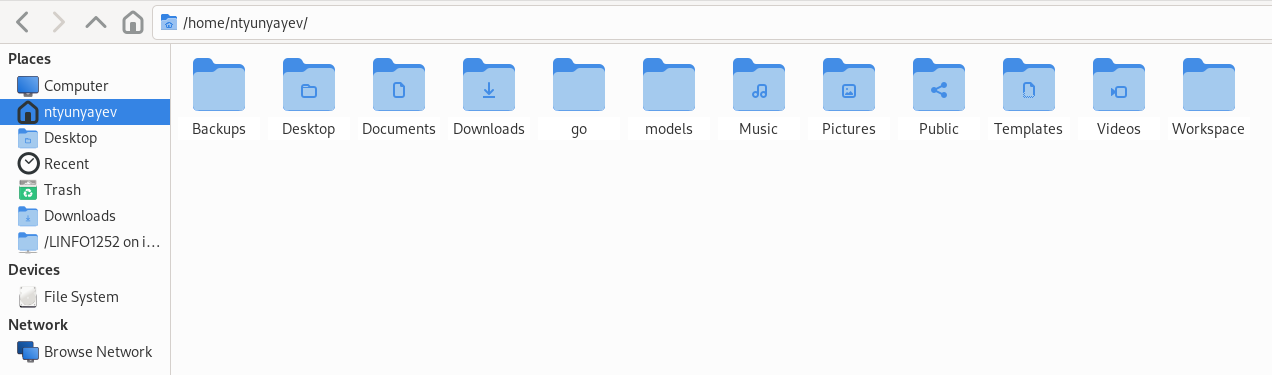
Vérifions que le dossier ~/Documents/linfo1002 existe bien
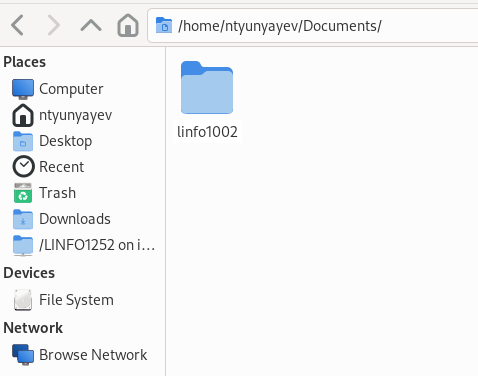
Si nous créons un nouveau fichier depuis l'explorateur
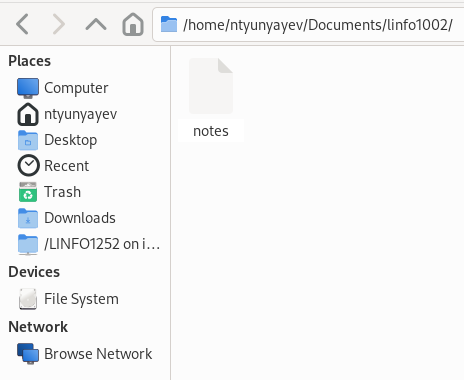
Nous pouvons vérifier qu'il est visible depuis la ligne de commande à l'aide de la commande ls
$ ls -l ~/Documents/linfo1002
qui donne la sortie suivante :
ntyunyayev@fedora-laptop:~$ ls -l ~/Documents/linfo1002
total 0
-rw-r--r--. 1 ntyunyayev ntyunyayev 0 Jan 17 11:42 notes
ntyunyayev@fedora-laptop:~$
On peut voir qu'il y a bien un fichier notes de 0 bytes.
Commandes de base
Voici un résumé des commandes de base pour naviguer et manipuler des fichiers dans le terminal :
pwd : affiche le répertoire courant (Print Working Directory)
ls : liste les fichiers et dossiers du répertoire courant
cd <dossier> : change de répertoire (Change Directory)
mkdir <nom> : crée un nouveau dossier (Make Directory)
touch <nom> : crée un fichier vide
rm <fichier> : supprime un fichier
rm -r <dossier> : supprime un dossier et son contenu
cp <source> <destination> : copie un fichier
mv <source> <destination> : déplace ou renomme un fichier
Exercice pratique
Mettez en pratique les commandes ci-dessus en suivant ce scénario. Après chaque étape, utilisez ls pour vérifier le résultat.
Placez-vous dans votre dossier linfo1002 :
$ cd ~/Documents/linfo1002
Créez un dossier
exercice_terminalet entrez dedans :$ mkdir exercice_terminal $ cd exercice_terminal
Vérifiez où vous êtes avec
pwd:$ pwd
Créez trois fichiers vides :
$ touch fichier1.txt fichier2.txt fichier3.txt
Listez les fichiers pour vérifier :
$ lsCréez un sous-dossier
backup:$ mkdir backup
Copiez
fichier1.txtdans le dossierbackup:$ cp fichier1.txt backup/
Renommez
fichier2.txtendocument.txt:$ mv fichier2.txt document.txt
Déplacez
fichier3.txtdans le dossierbackup:$ mv fichier3.txt backup/
Vérifiez le contenu du dossier
backup:$ ls backup
Supprimez
document.txt:$ rm document.txt
Remontez d'un niveau et supprimez le dossier
exercice_terminalavec tout son contenu :$ cd .. $ rm -r exercice_terminal
Astuce
Si vous faites une erreur, pas de panique ! Vous pouvez toujours recommencer l'exercice depuis le début.
Bonus : ouvrir VSCode depuis le terminal
Maintenant que vous maîtrisez la navigation dans le terminal, vous pouvez l'utiliser pour lancer VSCode directement dans votre dossier de travail.
Placez-vous dans votre dossier de projet :
$ cd ~/Documents/linfo1002/tp1
Puis ouvrez VSCode dans ce dossier :
$ code .
Le point . signifie "le dossier courant". VSCode s'ouvrira avec votre dossier tp1 comme workspace.
Vous pouvez aussi ouvrir un fichier spécifique :
$ code mon_fichier.html